


LIKUID.COM...
Español
Cambiar Lenguaje
Español
  • العربية
  • Azerbaijani
  • Català
  • 中文
  • Hrvatski
  • Čeština
  • Dansk
  • Nederlands
  • English
  • English
  • Estonian
  • Persian
  • Français
  • Deutsch
  • עברית
  • Magyar
  • Italiano
  • Macedonian
  • Norwegian
  • Português
  • Português
  • Română
  • Русский
  • Español
  • Svenska
  • Türkçe
  • Українська
Notificaciones
0
No tiene notificaciones en este momento.
0
Entrar - Esta página está restringida
¿Perdiste la contraseña? o Registrarse
+ (1) 514-667-2245
LIKUID.COM LIKUID.COM
  • Shared Hosting

    Dedicated Server

    Cloud VPS

    WordPress Hosting

    Domains

    Developer Hosting

  • Knowledgebase

    Announcements
    Anuncios

    Ver las últimas noticias y anuncios

    Open Ticket
    Abrir Ticket

    Mis Tickets de Soporte

    +(1) 514.667.2245
    +(1) 877.777.1719
    Contáctenos
  • Login
LIKUID.COM LIKUID.COM
Support
Anuncios Contáctenos
CLIENT AREA

Preguntas Frecuentes - FAQ

Comment supprimer la cache.
Courriels
cPanel - Utilisation, Gestion, Configuration compte
FTP - Comment transférer des fichiers
MySQL - Base de données
WordPress - Comment utiliser WordPress
Mis Tickets de Soporte Anuncios Preguntas Frecuentes - FAQ Descargas Estado de la Red Abrir Ticket

Comment configurer une base MySQL

Dans ce tutoriel, nous verrons comment créer une base de données MySQL dans cPanel.


Tout d'abord, connectez-vous à votre interface cPanel. Le lien est www.votredomaine.com:2083/ -

**Les identifiants vous sont fournis lors de votre inscription.**


Une fois connecté, cliquez sur l'icône Bases de données MySQL:
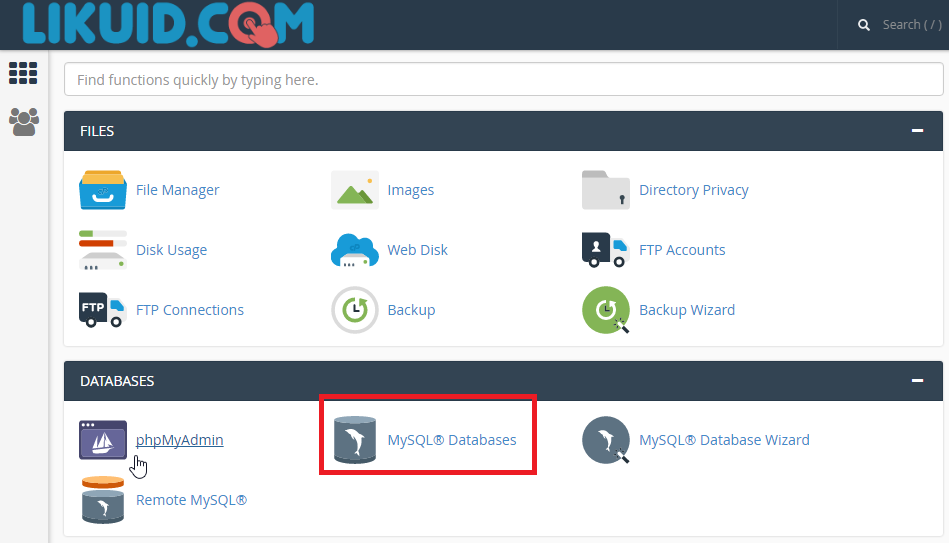
Dans la prochaine écran, il faut d'abord créer une base. Choisissez un nom pour votre base et indiquez le sous Créer une nouvelle base de données
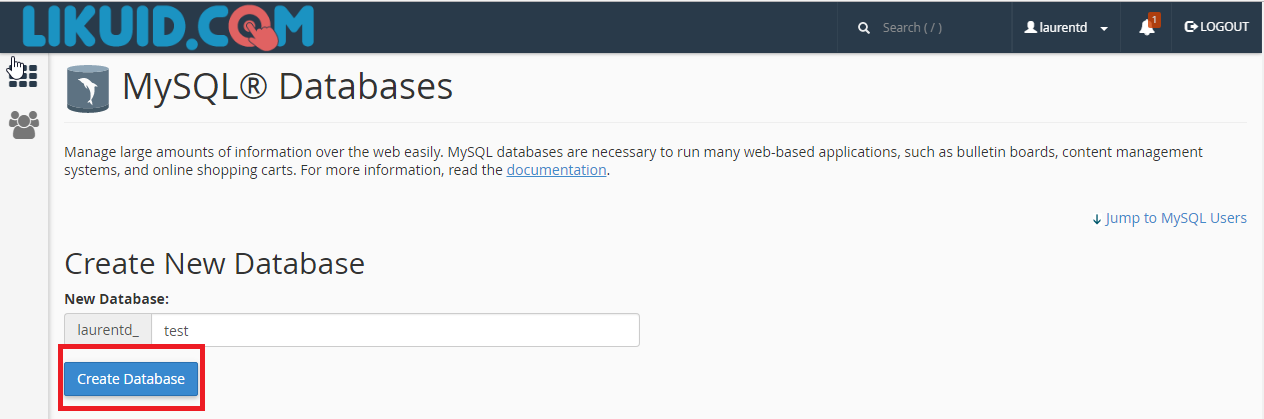


Notez que le préfixe devant le nom de la base est ajouté automatiquement. Ce préfixe est toujours votre usager cPanel, "laurentd" dans notre exemple.

Une fois la base crée, vous devez créer un usager qui sera associé à cette base. Dans la même page, créez l'usager sous Ajouter nouvel utilisateur

Comme pour la base, le préfixe est ajouté automatiquement devant le nom d'usager.
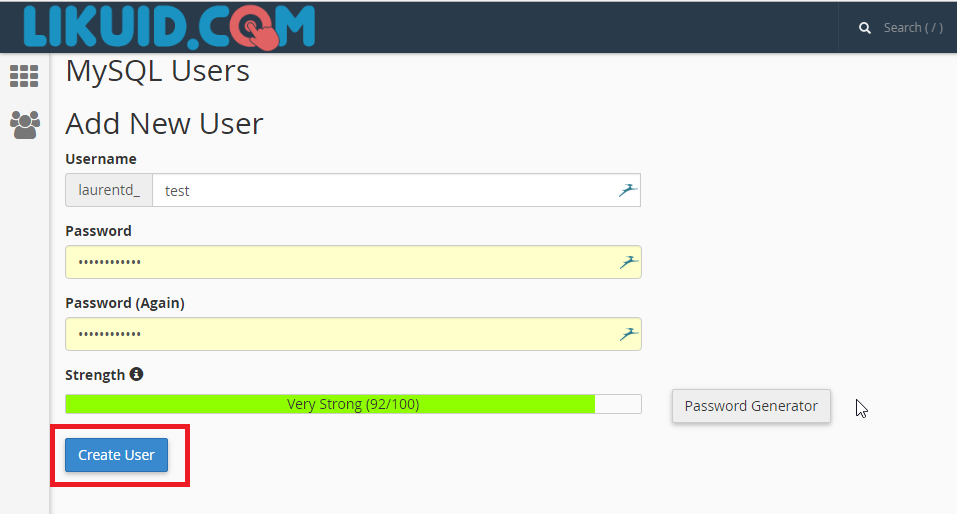
Choisissez un mot de passe via Password Generator afin d'avoir un mot de passe 100% sécuritaire pour votre base de données.


La prochaine étape est d'associer votre usager MySQL à la bonne base de données. Utilisez Ajouter un utilisateur de la base de données pour cela.
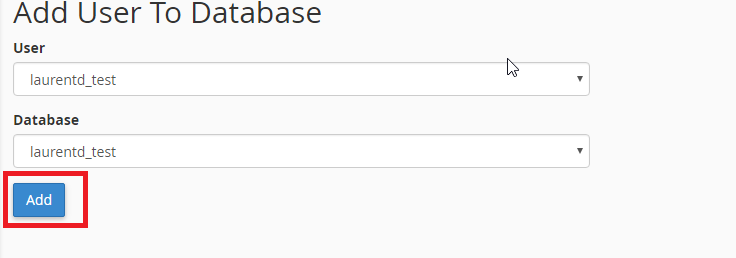
Vous devrez indiquer les droits à associer à l'usager pour cette base. Il est préférable de donner tous les droits dans la plupart des cas, surtout si vous installez un CMS.
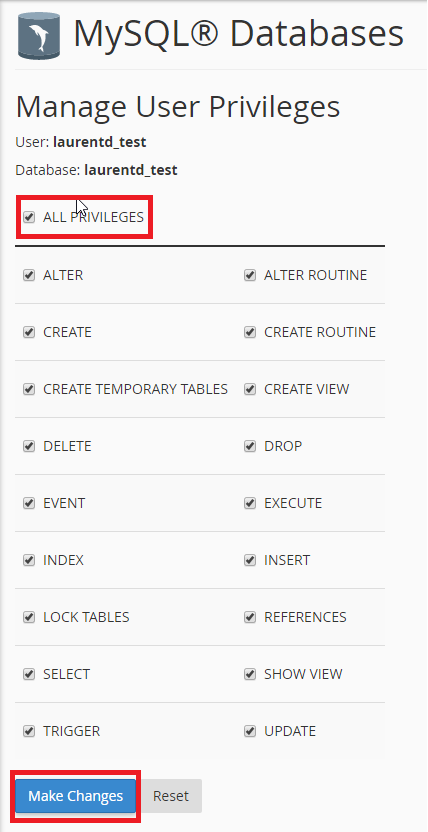
Et voilà, votre base est configurée et prête a être utilisée.

¿Fue útil la respuesta? 535 Los Usuarios han Encontrado Esto Útil
Array
logo Antler logo Antler
Copyright © 2026 LIKUID.COM. Todos los derechos reservados.

Title

Loading... Cargando...
Loading...

Generar contraseña

La longitud de la contraseña debe estar entre 8 y 64 caracteres