


LIKUID.COM...
Dansk
Vælg sprog
Dansk
  • العربية
  • Azerbaijani
  • Català
  • 中文
  • Hrvatski
  • Čeština
  • Dansk
  • Nederlands
  • English
  • English
  • Estonian
  • Persian
  • Français
  • Deutsch
  • עברית
  • Magyar
  • Italiano
  • Macedonian
  • Norwegian
  • Português
  • Português
  • Română
  • Русский
  • Español
  • Svenska
  • Türkçe
  • Українська
Underretninger
0
Du har ingen underretninger på dette tidspunkt.
0
Log ind - Denne side er begrænset
Glemt adgangskode? eller Registrer
+ (1) 514-667-2245
LIKUID.COM LIKUID.COM
  • Shared Hosting

    Dedicated Server

    Cloud VPS

    WordPress Hosting

    Domains

    Developer Hosting

  • Knowledgebase

    Announcements
    Annonceringer

    Se nyheder og annonceringer

    Open Ticket
    Ny Sag

    Mine support sager

    +(1) 514.667.2245
    +(1) 877.777.1719
    Kontakt os
  • Kunde login
LIKUID.COM LIKUID.COM
Support
Annonceringer Kontakt os
CLIENT AREA

Vidensdatabase

Comment supprimer la cache.
Courriels
cPanel - Utilisation, Gestion, Configuration compte
FTP - Comment transférer des fichiers
MySQL - Base de données
WordPress - Comment utiliser WordPress
Mine support sager Annonceringer Vidensdatabase Downloads Netværksstatus Ny Sag

Comment configurer un compte de messagerie dans MacOSX


Ce tutoriel assume que vous avez déjà créer votre adresse courriel dans votre panneau de contrôle CPanel. 

Voir "Créer un courriel dans CPanel" pour les détails.

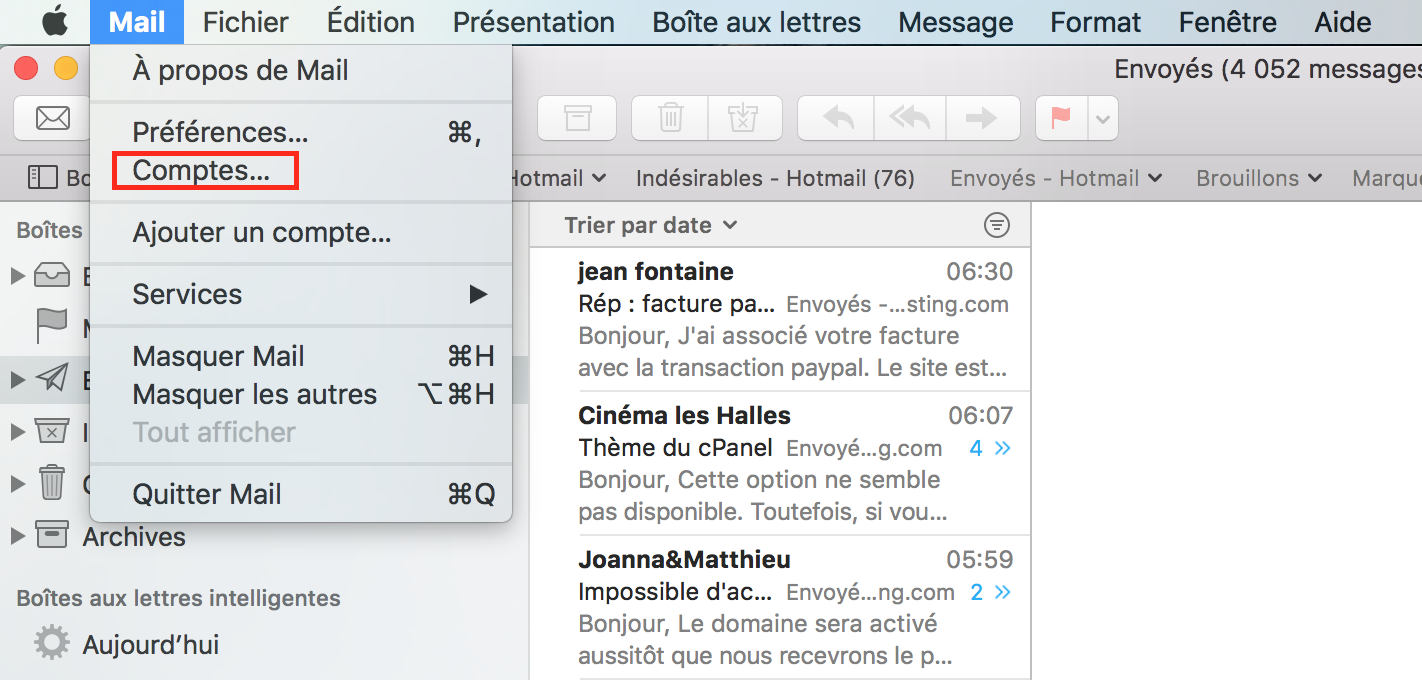
1) Cliquez sur Mail, puis sur Comptes...
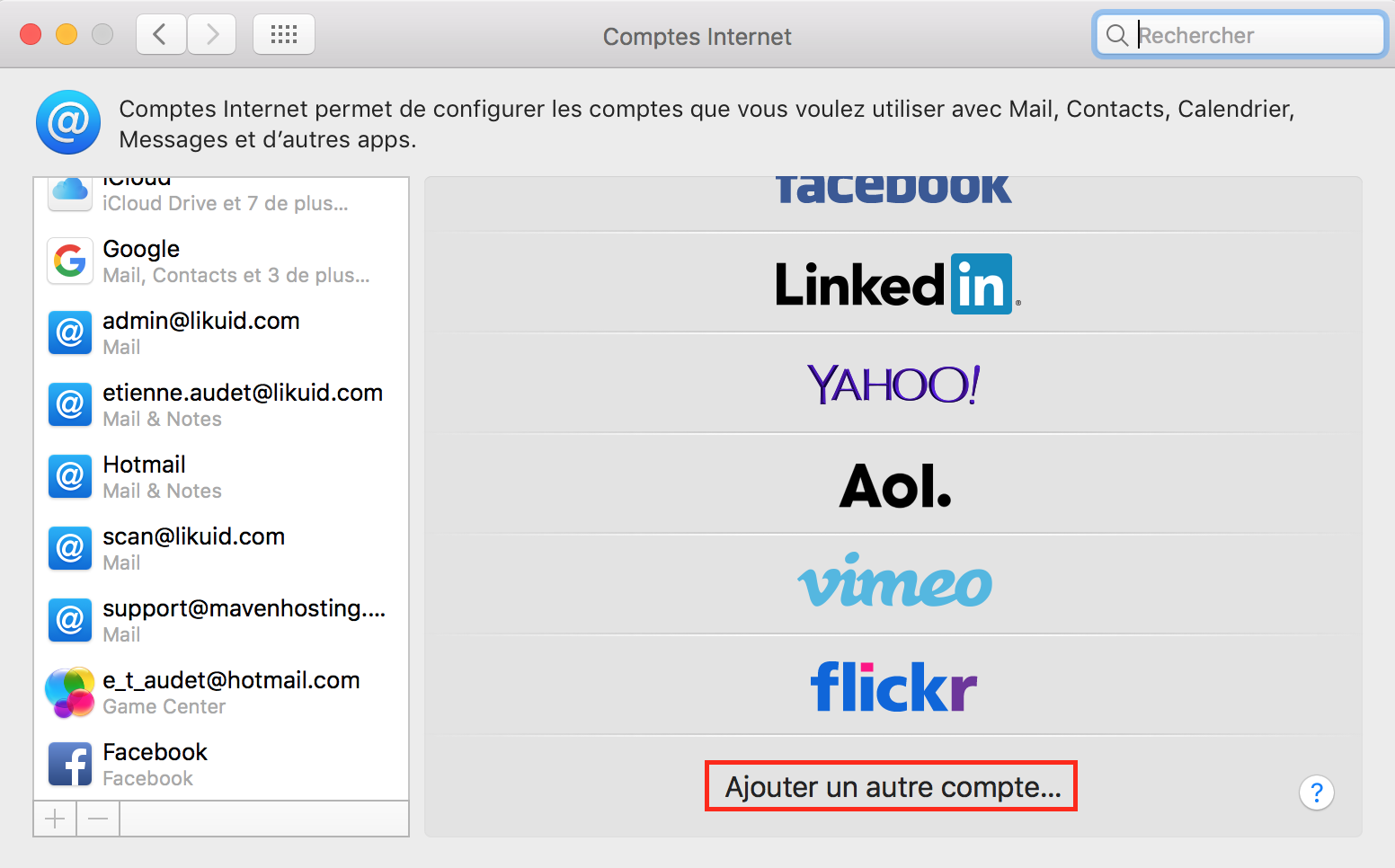
2) Ajouter un autre type de compte...
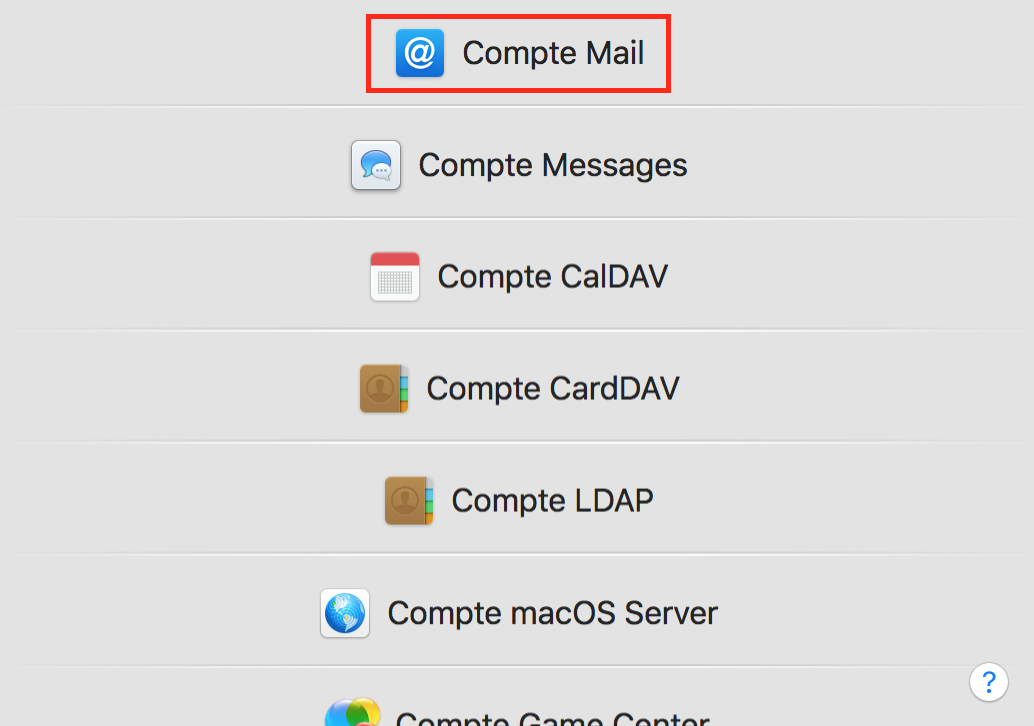
3) Compte Mail
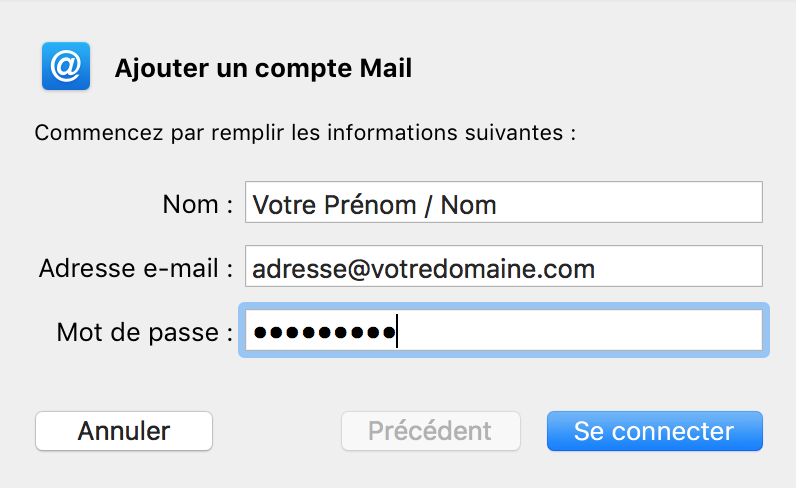
4) Entrez le nom que vous voulez voir apparaître lorsque vous enverrez des courriels, votre adresse de messagerie complète et votre mot de passe.
5) Entrez votre nom d'utilisateur (votre compte de messagerie au complet), le serveur entrant (mail.votredomaine.com) et le serveur sortant (mail.votredomaine.com). Notez que mail.votredomaine.com sera remplacé par le domaine qui vous appartient.
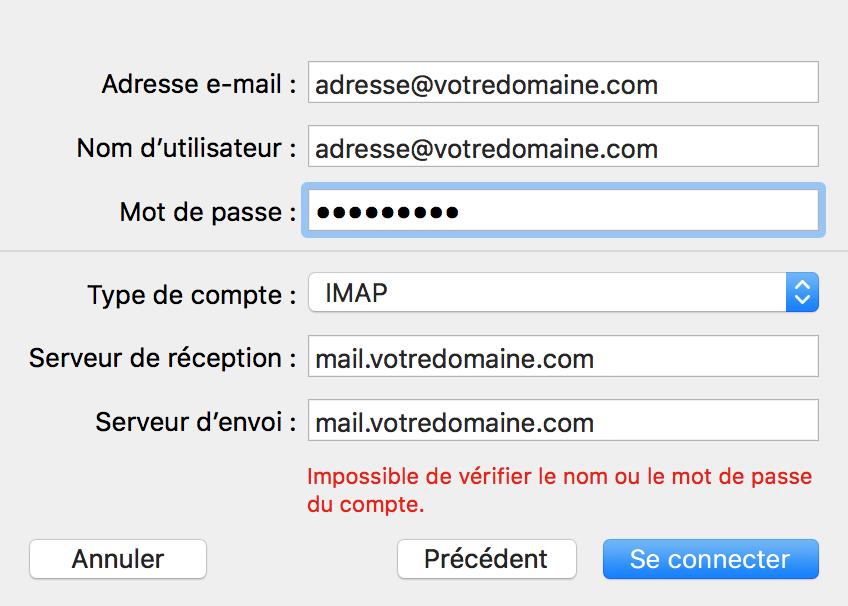
6) Vous pouvez ensuite choisir la description de votre compte dans l'application et choisir de synchroniser le mail et les notes.
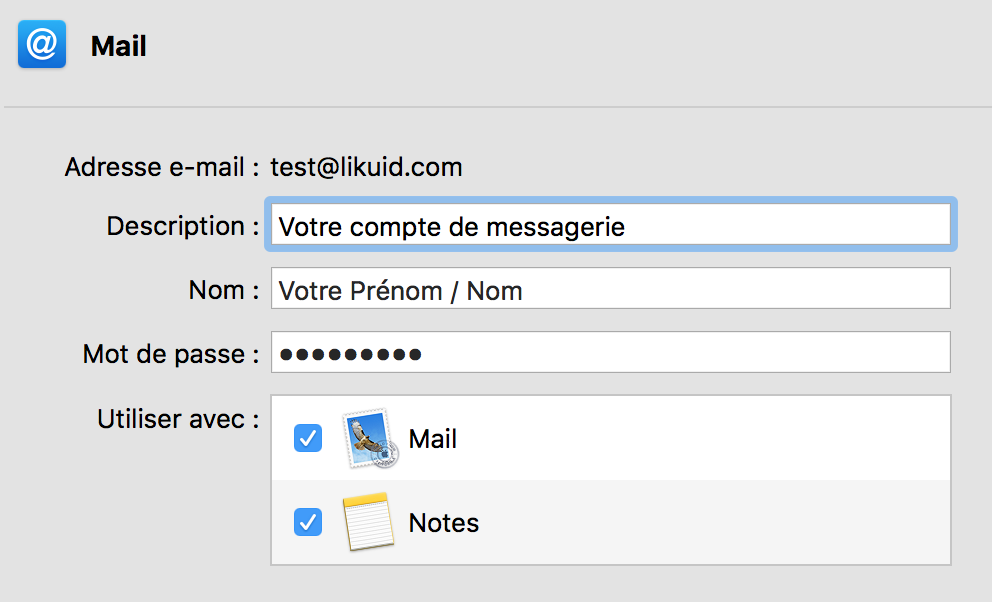

7) Vous devriez normallement voir ces paramètres et tout devrait être fonctionnel.
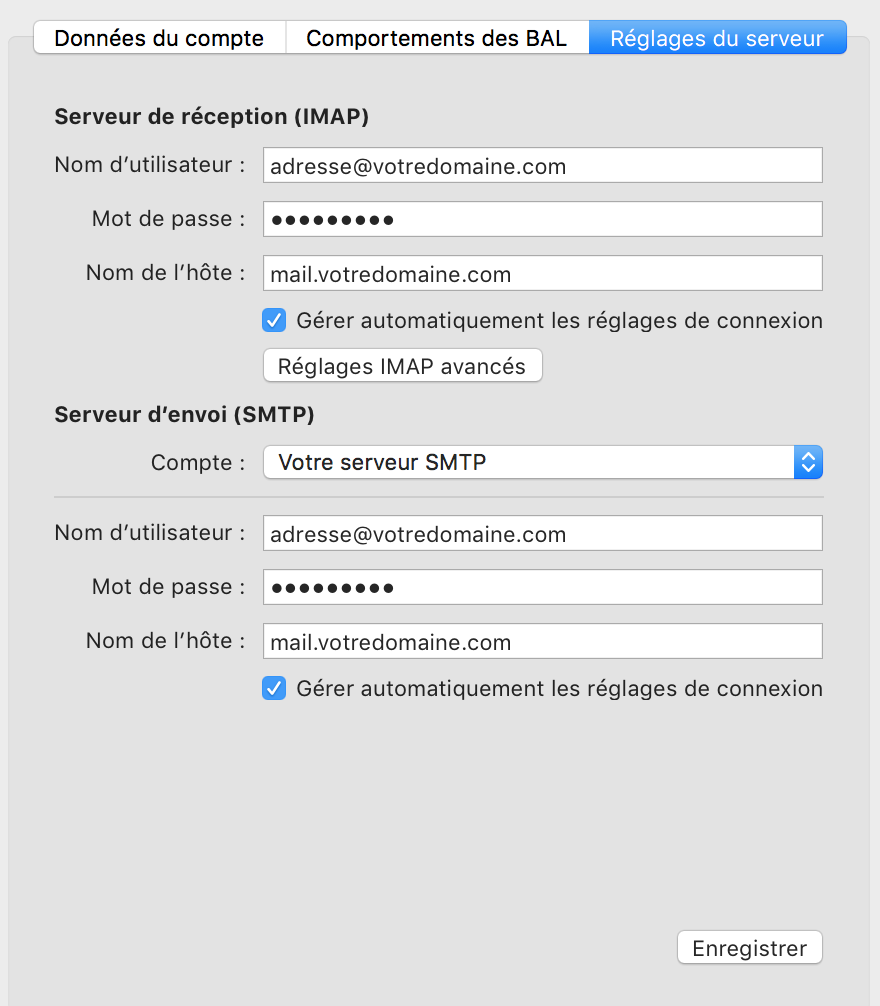
8) Si vous rencontrez un problème, décocher la case "Gérer automatiquement les réglages de connexion" et vérifier que vous avez bien les paramètres suivants :

9) Et voilà! Vous pouvez maintenant envoyer et recevoir vos mails!

Hjalp dette svar dig? 21 Kunder som kunne bruge dette svar

Relaterede artikler

Comment configurer un compte de messagerie dans Outlook 2010-2016 Comment configurer un compte de messagerie dans Outlook 2010 - 2016 . 1- Faire un clique droit sur le menu démarrer...
Comment créer une adresse courriel Comment créer une adresse courrielle : 1- Premièrement, vous devez vous connecter au cPanel.2- Dans le cPanel,...
Comment configurer un compte de messagerie avec un téléphone intelligent Configuration avec l'application Outlook1 - Aller dans le "Play Store", "App Store" ou "Google Store". 2 - Faire...
Comment télécharger le script d’installation des courriels 1- Une fois dans le cPanel, aller dans l’option « Email Accounts ». 2- Cliquer sur « Set up Mail Client » 3-...
comment configurer adresse webmail dans gmail Ajouter une adresse Webmail à Gmail et l'organiser avec les boîtes de réception multiples (Français) Partie 1 :...
Array
logo Antler logo Antler
Ophavsret © 2026 LIKUID.COM. Alle rettigheder forbeholdes.

Title

Loading... Indlæser…
Loading...

Generer adgangskode

Indtast et tal mellem 8 og 64 for adgangskodens længde